조립 PC 4K·240Hz 완벽 구동을 위한 최적의 설정법
2025. 2. 25. 22:50ㆍ생활가전
📋 목차
4K 해상도에서 240Hz를 완벽하게 구동하려면 강력한 CPU & GPU 성능뿐만 아니라 최적화 설정이 필수예요. 아무리 좋은 하드웨어를 사용해도 잘못된 설정을 적용하면 성능이 제한될 수 있어요.
이번 가이드에서는 그래픽 설정, CPU 튜닝, SSD 속도 최적화 등을 통해 4K·240Hz 환경을 완벽하게 구현하는 방법을 알려드릴게요!
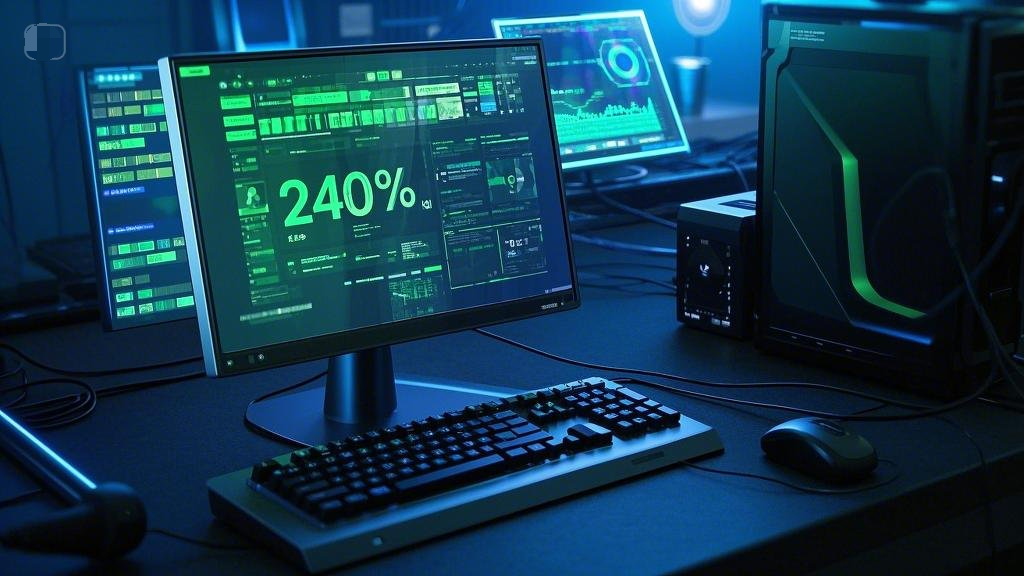
🔹 4K 게이밍 & 240Hz 모니터를 위한 최적의 그래픽카드 설정
4K 해상도에서 고주사율(240Hz)을 유지하려면 RTX 4090 또는 RX 7900 XTX 같은 하이엔드 GPU가 필수예요. 하지만 그래픽카드 성능이 아무리 좋아도 설정 최적화를 하지 않으면 240Hz를 제대로 활용하지 못할 수도 있어요.
⚡ 4K·240Hz 최적 그래픽 설정
| 설정 항목 | 최적값 | 설정 방법 |
|---|---|---|
| 디스플레이 주사율 | 240Hz | 윈도우 설정 → 디스플레이 → 고급 디스플레이 설정 |
| DLSS / FSR | DLSS 3 / FSR 2 (성능 모드) | 게임 내 그래픽 옵션에서 활성화 |
| V-Sync (수직 동기화) | OFF | NVIDIA 제어판 또는 게임 설정에서 비활성화 |
| G-Sync / FreeSync | ON | 모니터 OSD 및 그래픽카드 설정에서 활성화 |
💡 240Hz 성능 최적화를 위한 추가 팁
👉 최신 GPU 드라이버 업데이트 ➡ NVIDIA GeForce Experience 또는 AMD Adrenalin에서 최신 드라이버 설치
👉 고주사율 지원 케이블 사용 ➡ HDMI 2.1 또는 DisplayPort 1.4 이상 케이블 사용 필수!
이제 CPU 오버클러킹 vs 전력 제한 해제, 성능 차이가 클까?를 살펴볼까요?
🔹 CPU 오버클러킹 vs 전력 제한 해제, 성능 차이가 클까?
최신 게이밍 CPU는 기본적으로 높은 성능을 제공하지만, 오버클러킹(Overclocking)과 전력 제한 해제(Power Limit Unlock)를 통해 더 강력한 성능을 끌어낼 수 있어요.
그렇다면 오버클러킹과 전력 제한 해제 중 어떤 방법이 성능 향상에 더 효과적일까요? 각각의 차이점과 실제 성능 변화를 비교해볼게요.
⚡ CPU 오버클러킹 vs 전력 제한 해제 비교
| 설정 방식 | 설명 | 성능 향상 | 권장 사용 |
|---|---|---|---|
| 오버클러킹 (OC) | CPU 클럭 속도를 수동으로 높여 성능을 극대화 | 5~15% | 고급 사용자, 오버클러킹 지원 메인보드 필수 |
| 전력 제한 해제 (PL Unlock) | 기본 전력 제한을 풀어 CPU 최대 성능 유지 | 10~20% | 게이밍 PC, 간편한 성능 향상 방법 |
🎮 어떤 방법이 더 효과적일까?
👉 최대 성능을 원한다면? ➡ 오버클러킹을 적용하세요! 단, 발열과 안정성을 고려해야 해요.
👉 간단한 성능 향상이 필요하다면? ➡ 전력 제한 해제(PL Unlock)이 더 효과적이에요. 특히 i7-14700K, i9-14900K 같은 CPU에서 큰 성능 차이를 보일 수 있어요.
이제 NVMe SSD 속도 극대화, 게임 로딩 시간을 줄이는 법을 살펴볼까요?

🔹 NVMe SSD 속도 극대화, 게임 로딩 시간을 줄이는 법
최신 게임들은 용량이 커지면서 로딩 속도가 중요한 요소가 되었어요. 특히 4K 게이밍에서는 텍스처 로딩 속도가 빠른 SSD가 필수예요. 일반 SATA SSD보다 NVMe SSD를 사용하면 최대 6배 더 빠른 속도를 얻을 수 있어요!
그렇다면 NVMe SSD의 성능을 최대로 끌어올리는 방법은 무엇일까요? 몇 가지 핵심 최적화 방법을 소개할게요.
⚡ NVMe SSD 속도 최적화 방법
| 최적화 방법 | 설명 | 효과 |
|---|---|---|
| PCIe 4.0 또는 5.0 NVMe 사용 | 최신 NVMe SSD는 PCIe 4.0 이상에서 최대 성능 발휘 | 읽기/쓰기 속도 최대 7000MB/s+ |
| 윈도우 저장소 최적화 실행 | 디스크 조각 모음 대신 NVMe 최적화를 실행 | SSD 성능 유지 & 수명 연장 |
| DirectStorage 활성화 | 게임 로딩 속도를 크게 단축 | 로딩 시간 최대 50% 단축 |
🎮 NVMe SSD 속도를 높이는 추가 팁
👉 윈도우 고성능 모드 활성화 ➡ 전원 관리 설정 → 고성능 모드를 선택하면 NVMe 성능이 향상돼요.
👉 SSD 펌웨어 업데이트 ➡ 제조사 소프트웨어(NVMe 툴박스)를 사용하여 최신 펌웨어로 유지하세요.
👉 불필요한 백그라운드 작업 최소화 ➡ 윈도우 시작 프로그램을 줄이면 NVMe 속도가 최대로 유지돼요.
이제 BIOS & 윈도우 최적화, 게임 성능 10% 더 올리는 설정을 살펴볼까요?
최고 사양 게이밍 PC 조립 가이드, 끝판왕 스펙은?
📋 목차2025년 최신 게이밍 PC, 최강 스펙 조합 공개인텔 i9 vs AMD 라이젠 9, 최강 게이밍 CPU는?RTX 4090 vs RX 7900 XTX, 어떤 그래픽카드가 더 강력할까?DDR5 RAM & PCIe 4.0 SSD, 속도 차이를 체감할 수 있을까?1
creativeflame.tistory.com
🔹 BIOS & 윈도우 최적화, 게임 성능 10% 더 올리는 설정
최신 게이밍 PC를 사용하더라도 BIOS & 윈도우 최적화를 하지 않으면 성능이 10% 이상 손실될 수 있어요. 간단한 설정 몇 가지만 변경해도 게임 프레임을 더 높일 수 있어요!
이번에는 BIOS 설정 & 윈도우 최적화를 통해 CPU, GPU, RAM 성능을 극대화하는 방법을 알아볼게요.
⚡ BIOS 최적화 설정
| 설정 항목 | 설정 방법 | 효과 |
|---|---|---|
| XMP (EXPO) 활성화 | BIOS → 메모리 설정 → XMP 프로필 적용 | RAM 속도 최적화 (10~20% 성능 향상) |
| Resizable BAR 활성화 | BIOS → PCIe 설정 → Resizable BAR ON | GPU 성능 최적화 (특정 게임에서 5~10%↑) |
| SAM (Smart Access Memory) 활성화 | BIOS → PCIe 설정 → SAM 활성화 | AMD GPU 성능 향상 |
💻 윈도우 성능 최적화
| 설정 항목 | 설정 방법 | 효과 |
|---|---|---|
| 전원 관리 설정 | 제어판 → 전원 옵션 → 고성능 모드 | CPU & GPU 성능 최적화 |
| 게임 모드 활성화 | 설정 → 게임 모드 → ON | 게임 실행 시 백그라운드 프로세스 최소화 |
| GPU 하드웨어 가속 | 설정 → 디스플레이 → 그래픽 설정 → ON | 프레임 드랍 방지 |
🎮 성능 최적화를 위한 추가 팁
👉 윈도우 & 드라이버 최신 업데이트 유지 ➡ 최신 드라이버가 성능을 최적화해 줍니다.
👉 불필요한 시작 프로그램 비활성화 ➡ 작업 관리자 → 시작 프로그램에서 불필요한 앱 비활성화
이제 FPS·MOBA·RPG별 최적의 마우스·키보드 세팅을 살펴볼까요?
🔹 FPS·MOBA·RPG별 최적의 마우스·키보드 세팅
게이밍에서 마우스 & 키보드 설정은 승패를 좌우할 정도로 중요한 요소예요. 특히 FPS, MOBA, RPG 등 장르별로 최적의 감도 & 키 세팅이 다르기 때문에 본인에게 맞는 설정을 찾는 것이 중요해요.
이번에는 FPS·MOBA·RPG 장르별로 최적의 마우스 DPI, 폴링레이트, 키 세팅 방법을 알려드릴게요!
⚡ 장르별 최적 마우스 & 키보드 세팅
| 게임 장르 | 추천 DPI | 폴링레이트 | 키보드 타입 |
|---|---|---|---|
| FPS (배틀그라운드, 발로란트) | 400~800 DPI | 1000Hz | 저소음 적축 or 광축 |
| MOBA (롤, 도타2) | 1200~1600 DPI | 500Hz~1000Hz | 청축 or 광축 |
| RPG (와우, 디아블로) | 1600~2400 DPI | 500Hz | 갈축 or 적축 |
🎮 마우스 & 키보드 세팅 팁
👉 FPS 게임 (배틀그라운드, 발로란트) ➡ DPI는 400~800로 낮게 설정하고, 1000Hz 폴링레이트를 유지하세요.
👉 MOBA 게임 (롤, 도타2) ➡ 빠른 클릭이 중요하므로 1200~1600 DPI를 추천하며, 청축 키보드가 반응 속도가 좋아요.
👉 RPG 게임 (와우, 디아블로) ➡ 이동이 많고 키 입력이 많기 때문에 1600~2400 DPI가 편리하고, 갈축 키보드가 손가락 피로를 줄여줘요.
이제 게이밍 헤드셋 & 스피커, 몰입감을 극대화하는 오디오 장비를 살펴볼까요?
🔹 게이밍 헤드셋 & 스피커, 몰입감을 극대화하는 오디오 장비
게임에서 소리는 시각 정보만큼이나 중요한 요소예요. 특히 FPS 게임에서는 발소리와 총소리를 듣는 것이 생존에 직결되고, RPG 게임에서는 웅장한 배경음악이 몰입감을 더해줘요.
그렇다면 게임 장르에 맞는 최적의 오디오 장비는 무엇일까요? 헤드셋과 스피커를 비교해볼게요.
⚡ 게이밍 오디오 장비 비교
| 장비 유형 | 장점 | 단점 | 추천 게임 장르 |
|---|---|---|---|
| 유선 헤드셋 | 딜레이 없음, 선명한 음질 | 선이 거추장스러울 수 있음 | FPS, MOBA |
| 무선 헤드셋 | 자유로운 움직임, 편리한 사용 | 배터리 충전 필요, 지연 발생 가능 | RPG, 싱글플레이 게임 |
| 게이밍 스피커 | 넓은 사운드 스테이지, 공간감 제공 | 정확한 방향감 부족 | RPG, 전략 게임 |
🎮 게임 장르별 오디오 장비 추천
👉 FPS & MOBA 게임 (발로란트, 배틀그라운드, 롤) ➡ 적의 위치를 정확하게 파악해야 하므로 유선 헤드셋이 필수! 추천 제품: 로지텍 G PRO X, 하이퍼X 클라우드 II
👉 RPG & 싱글플레이 게임 (엘든 링, 위쳐 3, 사이버펑크 2077) ➡ 몰입감을 높이기 위해 무선 헤드셋 또는 5.1ch 스피커가 좋아요! 추천 제품: 소니 INZONE H9, 보스 컴패니언 2
👉 전략 게임 & 캐주얼 게이밍 ➡ 긴 게임 세션에서도 편안한 사운드를 즐길 수 있는 게이밍 스피커가 좋아요. 추천 제품: Razer Nommo Pro, 크리에이티브 T40
이제 4K·240Hz 게이밍 PC 최적화 관련 자주 묻는 질문 (FAQ)을 살펴볼까요?
조립 PC 발열 관리 & 쿨링 시스템 최적화 가이드
📋 목차고성능 게이밍 PC, 공랭 vs 수랭 어떤 쿨링이 필요할까?수냉 쿨러, 240mm vs 360mm 라디에이터 차이점써멀 페이스트, 고급 제품 사용하면 온도가 얼마나 낮아질까?팬 개수와 배치, 최적의 공기
creativeflame.tistory.com
🔹 4K·240Hz 게이밍 PC 최적화 관련 자주 묻는 질문 (FAQ)
Q1. 4K·240Hz 환경에서 원활한 성능을 내려면 어떤 그래픽카드가 필요한가요?
A1. 4K 해상도에서 240Hz를 안정적으로 유지하려면 RTX 4090 또는 RX 7900 XTX급의 그래픽카드가 필요해요. 특히, DLSS 3 또는 FSR 2 같은 기술을 활용하면 성능을 더 높일 수 있어요.
Q2. 240Hz 모니터를 제대로 활용하려면 어떤 설정이 필요할까요?
A2. 먼저 디스플레이 설정에서 주사율을 240Hz로 변경하세요. 또한, V-Sync OFF, G-Sync 또는 FreeSync ON 설정을 추천해요.
Q3. NVMe SSD와 SATA SSD의 차이가 큰가요?
A3. NVMe SSD는 SATA SSD보다 최대 6배 이상 빠른 속도를 제공해요. 특히 게임 로딩 시간 단축에 효과적이며, PCIe 4.0 또는 PCIe 5.0 SSD를 사용하면 더욱 빠른 속도를 체감할 수 있어요.
Q4. CPU 오버클러킹을 하면 게임 성능이 얼마나 올라가나요?
A4. CPU 오버클러킹을 하면 평균적으로 5~15%의 성능 향상이 가능해요. 하지만, 발열과 안정성을 고려해야 하므로 고성능 쿨링 시스템이 필요해요.
Q5. 144Hz와 240Hz 차이를 체감할 수 있나요?
A5. 빠른 반응속도가 중요한 FPS 게임에서는 확실한 차이를 체감할 수 있어요. 하지만, 일반적인 싱글플레이 게임에서는 큰 차이를 느끼기 어려울 수 있어요.
Q6. 게임할 때 RAM 용량은 몇 GB가 적당한가요?
A6. 최신 게임을 원활하게 실행하려면 32GB RAM을 추천해요. DDR5 6000MHz 이상의 고속 메모리를 사용하면 프레임 유지율이 더 좋아져요.
Q7. 4K 240Hz 환경에서는 어떤 HDMI 또는 DP 케이블을 사용해야 하나요?
A7. HDMI 2.1 또는 DisplayPort 1.4 이상을 지원하는 케이블이 필요해요. 일반 HDMI 2.0은 4K 240Hz를 지원하지 않으므로 주의하세요.
Q8. 전력 공급이 부족하면 게임 성능이 떨어질 수 있나요?
A8. 네, 파워서플라이(PSU) 용량이 부족하면 CPU와 GPU가 최적의 성능을 내지 못할 수 있어요. 고사양 PC는 최소 1000W 이상의 80 PLUS 골드 등급 파워를 추천해요.
4K·240Hz 환경에서 최고의 성능을 원하신다면, 위의 설정을 적용해 보세요!
'생활가전' 카테고리의 다른 글
| 144Hz 게이밍 모니터, 가성비와 성능의 황금 밸런스 (0) | 2025.02.26 |
|---|---|
| 가성비 좋은 게이밍 모니터 비교 (144Hz vs 240Hz), 뭐가 더 좋을까? (0) | 2025.02.26 |
| 조립 PC 발열 관리 & 쿨링 시스템 최적화 가이드 (0) | 2025.02.25 |
| 게이밍 CPU & 그래픽카드 선택, 성능 끝판왕 조합은? (0) | 2025.02.25 |
| 최고 사양 게이밍 PC 조립 가이드, 끝판왕 스펙은? (2) | 2025.02.25 |