인터넷 속도 느릴 때 반드시 체크할 7가지
2025. 2. 17. 12:22ㆍ생활정보
“왜 내 인터넷 속도가 느려질까?”
이 질문을 한 번이라도 해본 적 있다면, 인터넷 속도가 느려지는 원인을 제대로 파악하고 해결하는 것이 중요합니다.
이 글에서는 인터넷 속도가 느릴 때 반드시 확인해야 할 7가지 핵심 사항과 최적화 방법을 알려드립니다.
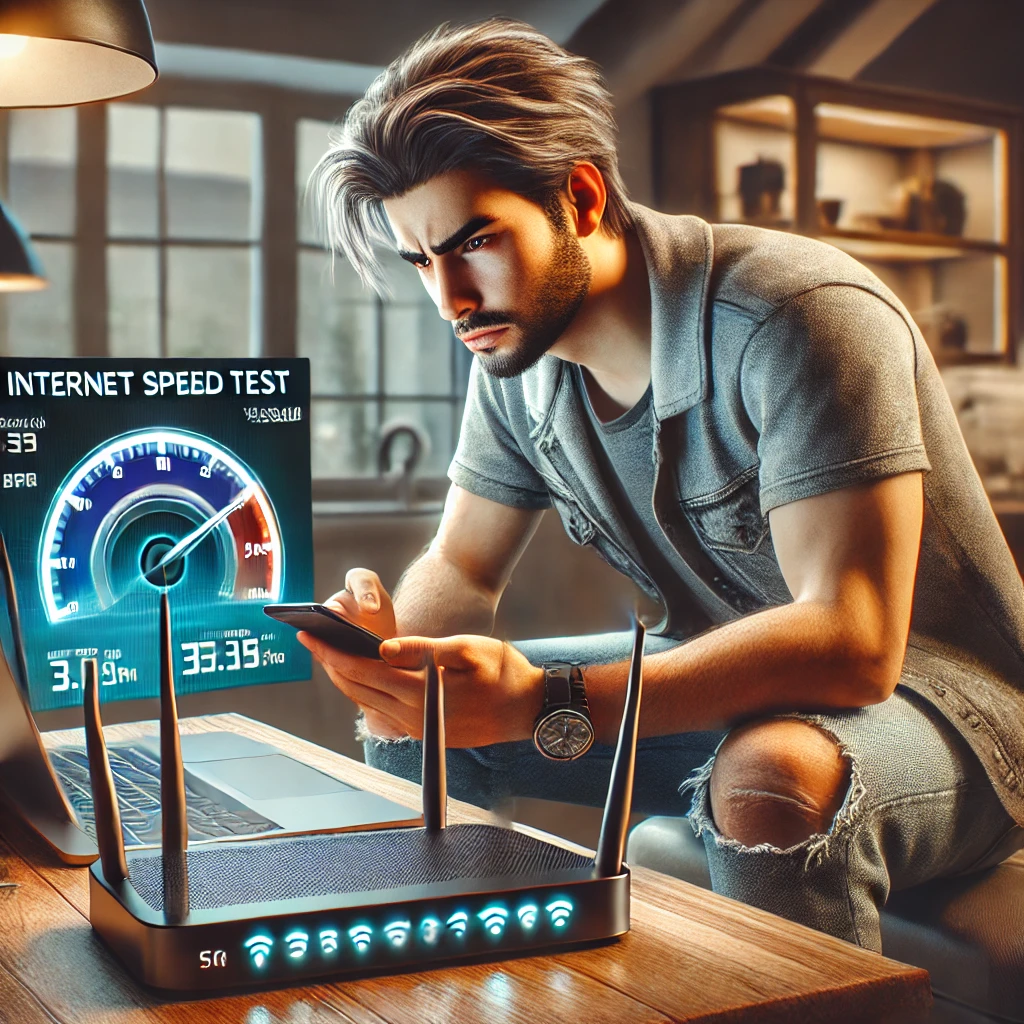
🟦 1. 인터넷 속도 저하 주요 원인 진단하기
🟣 주요 원인
- 특정 시간대(예: 저녁 시간)에 인터넷 사용량이 증가하면서 속도가 느려질 수 있습니다.
- 특히 아파트나 기숙사처럼 공유 네트워크를 사용하는 환경에서는 더욱 심각할 수 있습니다.
✅ 하드웨어 문제
- 오래된 라우터 또는 모뎀은 최신 인터넷 속도를 지원하지 않을 수 있습니다.
- 기기가 과열되거나 손상되면 성능이 저하될 수 있습니다.
✅ ISP(인터넷 서비스 제공업체) 문제
- 인터넷 서비스 제공업체(ISP)의 네트워크 문제가 발생하면 속도가 저하될 수 있습니다.
- 일부 통신사는 특정 시간대에 속도를 제한하는 트래픽 관리 정책을 운영할 수도 있습니다.
📝 해결 방법
- 동일한 네트워크를 사용하는 기기에서 속도가 동일하게 느려지는지 확인하세요.
- 라우터와 모뎀을 재부팅한 후, 다시 속도를 체크해보세요.
- 통신사에 문의하여 서비스 품질을 확인해보는 것도 방법입니다.
🟦 2. 다운로드·업로드 속도 확인하는 법
🟣 인터넷 속도 측정 방법
- 가장 신뢰할 수 있는 속도 측정 사이트 중 하나입니다.
- 다운로드 및 업로드 속도뿐만 아니라 Ping(지연 시간)까지 확인할 수 있습니다.
✅ 유선 연결로 측정
- Wi-Fi보다 유선 연결(이더넷 케이블)을 통해 측정하는 것이 더욱 정확한 결과를 제공합니다.
- 무선 인터넷은 주변 환경의 영향을 많이 받기 때문에 결과가 변동될 수 있습니다.
📝 해결 방법
1️⃣ Speedtest.net 사이트에 접속합니다.
2️⃣ 속도 측정 버튼을 클릭하고 결과를 확인합니다.
3️⃣ 다운로드 속도, 업로드 속도, Ping 값을 기록하여 이전 속도와 비교합니다.
4️⃣ 특정 시간대에 따라 속도가 달라지는지 여러 번 테스트해보세요.
- 다운로드 속도가 계약한 인터넷 속도보다 현저히 낮다면 ISP에 문의하세요.
- Ping(지연 시간)이 50ms 이상이면 온라인 게임이나 화상 회의에서 문제가 발생할 가능성이 높습니다.
🟦 3. 공유기 위치와 설정 최적화 방법
🟣 최적의 공유기 위치 선정
- 공유기는 집 중앙에 위치해야 Wi-Fi 신호가 고르게 퍼집니다.
- 한쪽 구석이나 벽에 가깝게 배치하면 신호 강도가 약해질 수 있습니다.
✅ 장애물 최소화
- 벽, 유리, 금속 재질의 가구는 Wi-Fi 신호를 방해할 수 있습니다.
- 전자레인지, 무선 전화기, 블루투스 장치와 공유기를 떨어뜨려 놓으세요.
✅ 2.4GHz vs 5GHz 주파수 대역 선택
- 2.4GHz: 더 넓은 범위를 커버하지만 속도는 느립니다.
- 5GHz: 속도가 빠르지만 장애물 영향을 많이 받습니다.
📝 해결 방법
1️⃣ 공유기를 집 중앙, 그리고 바닥에서 약간 높은 곳에 배치하세요.
2️⃣ 공유기 설정에서 Wi-Fi 채널을 변경하여 간섭을 줄이세요.
3️⃣ 사용 중인 기기가 Wi-Fi 6(802.11ax)를 지원하는 경우 최신 공유기로 교체하는 것도 고려해보세요.
인터넷 설치 전 반드시 확인할 7가지
인터넷을 설치하기 전에는 서비스 유형, 약정 조건, 속도 보장, 통신사별 차이 등을 꼼꼼하게 확인해야 합니다.잘못 설치하면 속도가 기대보다 낮거나, 위약금 부담이 생길 수 있으므로,이 글에
creativeflame.tistory.com
🟦 4. DNS 변경으로 속도 향상하기
🟣 추천 DNS
- 8.8.8.8 / 8.8.4.4
✅ Cloudflare DNS (개인정보 보호 강화)
- 1.1.1.1
📝 DNS 변경 방법 (Windows 기준)
1️⃣ 제어판 → 네트워크 및 인터넷 → 네트워크 및 공유 센터로 이동
2️⃣ 사용 중인 인터넷 연결을 클릭 후 속성(Properties) 선택
3️⃣ 인터넷 프로토콜 버전 4(TCP/IPv4) 선택 후 속성 클릭
4️⃣ "다음 DNS 서버 주소 사용" 체크 후 Google DNS(8.8.8.8 / 8.8.4.4) 입력
5️⃣ 적용 후 인터넷 속도를 다시 측정해보세요.
- 일부 지역에서는 Cloudflare DNS(1.1.1.1)가 더 빠를 수도 있습니다.
- 변경 후 문제가 발생하면 원래 설정으로 복구할 수 있도록 기존 DNS 주소를 메모해 두세요.
🟦 5. 유선 연결 vs 무선 연결 속도 차이
많은 사람들이 Wi-Fi 속도가 느리다고 느끼지만, 사실 유선 연결(이더넷 케이블 사용)과 무선 연결은 근본적인 속도 차이가 있습니다.
🟣 유선 연결이 무선보다 빠른 이유
✅ 신호 간섭 없음
- 유선 연결은 전자기기, 벽, 장애물 등의 영향을 받지 않습니다.
- 반면, Wi-Fi는 벽을 통과하면서 속도가 저하될 수 있습니다.
✅ 더 안정적인 연결
- 유선 인터넷은 속도가 일정하고, Ping(지연 시간)이 낮아 온라인 게임, 화상 회의에 유리합니다.
✅ 최대 속도 보장
- ISP(인터넷 서비스 제공업체)에서 제공하는 최대 속도(예: 500Mbps, 1Gbps)를 온전히 활용할 수 있습니다.
- Wi-Fi는 기기 성능과 환경에 따라 속도가 제한될 수 있습니다.
🟣 Wi-Fi 속도를 높이는 팁
✅ Wi-Fi 증폭기 사용
- 신호가 약한 공간에는 Wi-Fi 확장기(Wi-Fi Extender)를 설치하면 속도가 개선됩니다.
✅ 최신 Wi-Fi 기술 사용
- Wi-Fi 6(802.11ax) 공유기를 사용하면 속도와 안정성이 향상됩니다.
- 최신 스마트폰이나 노트북은 Wi-Fi 6을 지원하므로 교체를 고려해보세요.
📝 해결 방법
1️⃣ 온라인 게임이나 4K 스트리밍 시 유선 연결(이더넷 케이블)을 사용하는 것이 가장 좋습니다.
2️⃣ Wi-Fi를 사용해야 한다면, 공유기의 최신 펌웨어 업데이트를 확인하세요.
3️⃣ 공유기와 기기 간 거리를 최대한 줄이고, 신호 방해 요소를 제거하세요.
💡 Tip:
- 노트북을 사용하는 경우, USB to Ethernet 어댑터를 사용하면 유선 연결이 가능합니다.
- 속도가 계속 느리다면, 5GHz 대역을 우선적으로 사용하세요.
🟦 6. 백그라운드 프로그램 관리로 속도 유지
컴퓨터나 스마트폰에서 실행되는 백그라운드 프로그램이 인터넷 속도를 저하시킬 수 있습니다.
🟣 백그라운드 프로그램이 속도를 저하시키는 이유
✅ 네트워크 대역폭을 차지
- 백그라운드에서 자동 업데이트, 클라우드 동기화가 실행되면 인터넷 속도가 저하됩니다.
✅ 불필요한 프로세스 실행
- 특정 프로그램(예: 토렌트, 스트리밍 앱)이 실행 중이면 속도가 급격히 느려질 수 있습니다.
🟣 백그라운드 프로그램 종료 방법 (Windows)
1️⃣ Ctrl + Shift + Esc를 눌러 작업 관리자(Task Manager)를 실행합니다.
2️⃣ 네트워크 사용량이 높은 프로그램을 확인합니다.
3️⃣ 불필요한 프로그램을 선택 후 "작업 끝내기(End Task)"를 클릭합니다.
🟣 백그라운드 프로그램 종료 방법 (Mac)
1️⃣ Command + Space를 눌러 활성 상태 보기(Activity Monitor)를 엽니다.
2️⃣ "네트워크" 탭에서 가장 많은 데이터를 사용하는 프로세스를 확인합니다.
3️⃣ 불필요한 프로그램을 선택 후 "강제 종료(Force Quit)"를 클릭합니다.
📝 해결 방법
1️⃣ PC나 스마트폰에서 불필요한 자동 업데이트(예: Windows 업데이트, 앱 업데이트)를 비활성화합니다.
2️⃣ 클라우드 동기화(OneDrive, Google Drive)가 속도를 저하시킬 경우 일시 정지합니다.
3️⃣ 온라인 게임이나 화상 회의 중에는 백그라운드 프로그램을 최소화하세요.
💡 Tip:
- Windows에서는 "네트워크 리미트 설정"을 통해 특정 프로그램의 대역폭을 제한할 수 있습니다.
- 스마트폰에서는 설정 → 백그라운드 데이터 사용 제한을 활성화하면 데이터 소모를 줄일 수 있습니다.
🟦 7. 라우터 및 모뎀 재부팅
때때로 간단한 라우터 재부팅만으로도 인터넷 속도가 향상될 수 있습니다.
🟣 왜 라우터를 재부팅해야 할까?
✅ 메모리 해제
- 라우터는 일정 시간이 지나면 캐시와 세션 데이터가 쌓여 속도가 느려질 수 있습니다.
✅ 새로운 IP 주소 할당
- 재부팅 시 ISP로부터 새로운 IP 주소를 받을 수 있어 네트워크 안정성이 향상됩니다.
✅ 연결 초기화
- 네트워크가 과부하 상태일 경우, 라우터를 껐다가 켜면 속도가 정상적으로 복구될 가능성이 큽니다.
🟣 라우터 재부팅 방법
1️⃣ 라우터와 모뎀의 전원을 10~30초간 OFF합니다.
2️⃣ 모뎀을 먼저 켜고, 2~3분 후에 라우터 전원을 켭니다.
3️⃣ 인터넷 속도를 다시 측정하여 개선 여부를 확인합니다.
📝 해결 방법
1️⃣ ISP에서 제공하는 기본 공유기가 오래되었다면 최신 기기로 교체하는 것이 좋습니다.
2️⃣ 라우터 자동 재부팅 설정(일부 고급 공유기에서 지원)을 활용하면 주기적으로 최적의 속도를 유지할 수 있습니다.
3️⃣ 펌웨어 업데이트를 확인하고, 최신 상태를 유지하세요.
💡 Tip:
- 라우터가 자주 멈춘다면, 발열 문제가 원인일 수 있으므로 환기가 잘되는 곳에 배치하세요.
- 속도가 계속 느려진다면 ISP에 연락하여 서비스 품질을 문의하는 것도 좋은 방법입니다.
🔴 마무리
인터넷 속도가 느려질 때 확인해야 할 7가지 방법을 2부에 걸쳐 자세히 살펴봤습니다.
📌 핵심 요약:
✔ 속도 측정: Speedtest를 이용해 유선/무선 속도를 비교하세요.
✔ 공유기 위치 최적화: Wi-Fi 신호가 잘 퍼질 수 있도록 중앙에 배치하세요.
✔ DNS 변경: Google DNS(8.8.8.8) 또는 Cloudflare DNS(1.1.1.1)를 사용하세요.
✔ 백그라운드 프로그램 종료: 불필요한 네트워크 사용을 제한하세요.
✔ 라우터 재부팅: 주기적인 재부팅으로 속도를 최적화하세요.
이제 직접 실행해보고 속도가 개선되는지 확인해보세요!
와이파이 속도 2배로 올리는 초간단 비법
와이파이 속도가 느려져 답답한 적이 있으신가요?단순한 설정 변경만으로 와이파이 속도를 2배 이상 높일 수 있습니다.이 글에서는 라우터 채널 변경, 주파수 선택, 신호 확장, 펌웨어 업데이트
creativeflame.tistory.com
🟥 인터넷 속도 느릴 때 자주 묻는 질문 (FAQ)
1️⃣ 인터넷 속도가 저녁 시간에 특히 느려지는 이유는 무엇인가요?
✅ 저녁 시간에는 인터넷 사용자가 급증하여 네트워크 혼잡이 발생할 가능성이 큽니다.
✅ 특히 아파트, 기숙사, 공용 네트워크를 사용하는 경우 더욱 영향을 받을 수 있습니다.
📝 해결 방법:
- 가능하면 오전이나 늦은 밤에 다운로드 및 스트리밍을 이용하세요.
- ISP(인터넷 서비스 제공업체)에 문의하여 속도 제한 정책(트래픽 관리 여부)을 확인하세요.
2️⃣ Wi-Fi 신호가 강한데도 인터넷 속도가 느린 이유는 무엇인가요?
✅ Wi-Fi 신호 강도는 높지만, 네트워크 대역폭이 다른 기기와 공유되고 있을 가능성이 있습니다.
✅ 공유기가 과부하 상태이거나, 백그라운드에서 데이터 사용량이 많은 프로그램이 실행 중일 수 있습니다.
📝 해결 방법:
- 작업 관리자(Windows) 또는 활동 모니터(Mac)에서 네트워크 사용량이 높은 프로그램을 종료하세요.
- 공유기 설정에서 사용 중인 Wi-Fi 채널을 변경(2.4GHz ↔ 5GHz)하여 간섭을 줄이세요.
3️⃣ 공유기를 새로 교체하면 인터넷 속도가 빨라질까요?
✅ 최신 공유기로 교체하면 Wi-Fi 속도가 향상될 가능성이 높습니다.
✅ Wi-Fi 6(802.11ax) 지원 공유기는 더 많은 기기를 동시에 연결해도 속도가 안정적입니다.
📝 해결 방법:
- 현재 사용하는 공유기가 5년 이상 된 경우 교체를 고려하세요.
- 인터넷 속도가 자주 끊긴다면 펌웨어 업데이트 또는 공유기 재부팅을 먼저 시도하세요.
4️⃣ DNS를 변경하면 인터넷 속도가 빨라지나요?
✅ 웹사이트 로딩 속도를 향상시킬 수 있지만, 다운로드 속도 자체를 높이는 것은 아닙니다.
✅ Google DNS(8.8.8.8) 또는 Cloudflare DNS(1.1.1.1)를 사용하면 웹페이지 접속 속도가 빨라질 수 있습니다.
📝 해결 방법:
- Windows: 네트워크 설정 → 인터넷 프로토콜(TCP/IPv4) 속성 → Google DNS 입력
- Mac: 시스템 설정 → 네트워크 → DNS 서버 변경
5️⃣ ISP(인터넷 서비스 제공업체)에 속도 문제를 문의해야 할까요?
✅ 여러 가지 해결 방법을 시도해도 속도가 느리다면 ISP 문제일 가능성이 높습니다.
📝 문의 전 확인할 사항:
- 유선 연결로 속도 측정 후 계약한 속도보다 현저히 낮은지 확인하세요.
- 특정 시간대(예: 저녁)에만 느려지는 경우, 네트워크 혼잡 때문인지 문의하세요.
- 인터넷 요금제 업그레이드가 필요한지 상담해보세요.
6️⃣ 게임이나 화상회의 시 인터넷 속도를 높이는 방법은 무엇인가요?
✅ Ping(지연 시간)이 높은 경우, 인터넷 속도가 빠르더라도 게임이나 화상 회의가 끊길 수 있습니다.
📝 해결 방법:
- Wi-Fi보다 유선 연결(이더넷 케이블)을 사용하세요.
- 백그라운드에서 실행 중인 다운로드, 스트리밍, 자동 업데이트를 중지하세요.
- 공유기 설정에서 QoS(Quality of Service) 기능을 활성화하여 게임 및 화상회의 트래픽을 우선 처리하세요.
'생활정보' 카테고리의 다른 글
| 게임 및 화상회의에서의 인터넷 속도 최적화 (0) | 2025.02.17 |
|---|---|
| 와이파이 속도 느릴 때 설정만 바꿔 2배 올리는 법 (0) | 2025.02.17 |
| 변액 보험 유지 시 꼭 알아야 할 주의사항 (0) | 2025.02.14 |
| 변액 보험 세금과 절세 방법 (0) | 2025.02.14 |
| 변액 보험 해지 전 꼭 알아야 할 사항 (0) | 2025.02.14 |